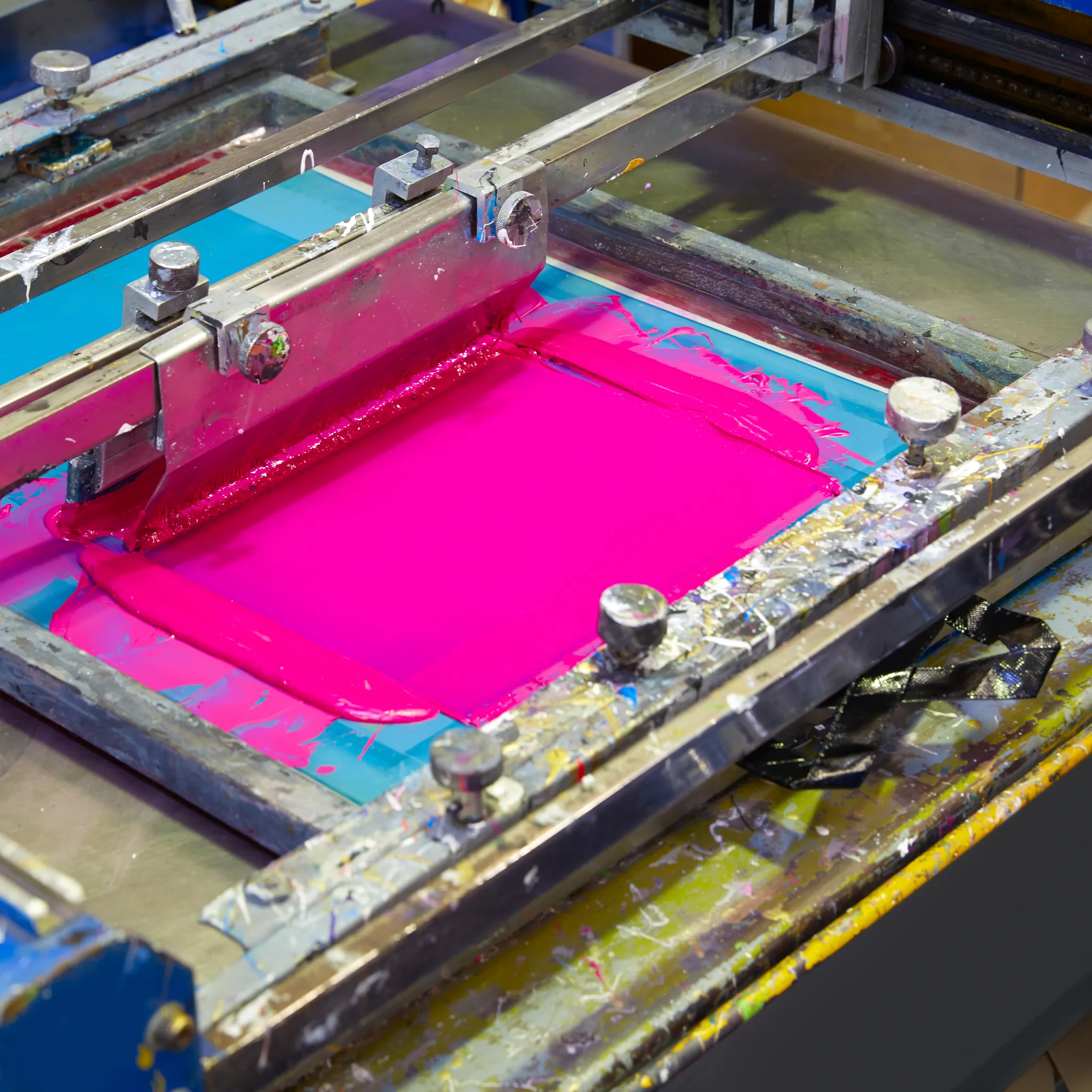
Preparação de Quadricromia (CMYK) para Serigrafia utilizando Photoshop
A técnica de quadricromia (CMYK) é amplamente utilizada na serigrafia para imprimir imagens complexas com várias cores de maneira eficiente. Este artigo fornecerá um guia detalhado, passo a passo, sobre como preparar separações de cores em quadricromia usando o Photoshop, abordando desde os conceitos fundamentais até a aplicação prática. Além disso, destacaremos configurações essenciais, como a aplicação de retículas (halftone), criação de marcas de registro, e exportação de arquivos para fotolito.
1. Conceito de Quadricromia (CMYK)
O que é a Quadricromia?
A quadricromia, também conhecida como impressão em quatro cores ou CMYK, é uma técnica que utiliza as cores primárias subtrativas: Ciano (C), Magenta (M), Amarelo (Y) e Preto (K). Essas cores são combinadas para criar uma vasta gama de cores na impressão. Na serigrafia, cada uma dessas cores é impressa separadamente utilizando uma tela específica. Quando as impressões são sobrepostas, a imagem final é formada, resultando em uma reprodução colorida complexa e detalhada.
A importância da quadricromia está no fato de que ela permite a reprodução de imagens fotográficas e outros gráficos detalhados de maneira eficiente e com boa qualidade.
2. Configuração Inicial no Photoshop
Antes de iniciar o processo de separação de cores, é essencial garantir que o Photoshop esteja corretamente configurado para trabalhar com o modo de cor CMYK. Veja como fazer isso:
Configuração do Photoshop
- Abrir o Photoshop: Certifique-se de que a versão do software esteja configurada em inglês para seguir as instruções corretamente.
- Configuração do espaço de trabalho:
- Acesse o menu Edit > Color Settings.
- No campo Working Spaces, selecione CMYK como o espaço de cor ativo. Isso garantirá que as cores sejam tratadas no modelo de cor correto.
- Verifique também as opções de Proof Setup em View > Proof Setup > Working CMYK, para que você visualize as cores de acordo com o que será impresso.
Conversão de RGB para CMYK
Muitas imagens baixadas da internet ou capturadas por câmeras estão no modo RGB, o que é ótimo para exibição em telas, mas não para impressão. Para a impressão em serigrafia, o Photoshop deve trabalhar no modo CMYK.
- Abrir a imagem: Abra a imagem que deseja converter acessando o menu File > Open.
- Converter a imagem para CMYK:
- Acesse o menu Image > Mode e selecione CMYK Color.
- Essa conversão é fundamental, pois no modo CMYK o Photoshop gerará os canais separados necessários para a impressão em serigrafia.
3. Separação de Cores no Photoshop
Agora que a imagem está configurada em CMYK, o próximo passo é gerar a separação de cores, ou seja, canais independentes para Cyan, Magenta, Yellow e Black.
Processo de Separação de Cores
- Acessar os canais:
- No painel Channels, localizado na parte direita da tela, você verá os canais de cores individuais: Cyan, Magenta, Yellow e Black.
- Cada canal contém uma imagem em tons de cinza que representa a quantidade dessa cor na impressão final.
- Compensação de Ganho de Ponto:
- O ganho de ponto é um fenômeno onde os pontos de tinta se expandem levemente durante a impressão, o que pode alterar a tonalidade e o contraste da imagem. Isso deve ser ajustado com cuidado para garantir precisão na serigrafia.
- Acesse Image > Adjustments > Levels para ajustar os níveis de cada canal, controlando a quantidade de tinta aplicada. Ajuste o contraste de modo que as partes mais claras sejam preservadas, e as áreas escuras representem adequadamente os detalhes.
4. Aplicação de Retícula (Halftone)
O próximo passo é aplicar a retícula, ou halftone, em cada canal. A retícula transforma as áreas contínuas em pontos de tamanhos variados, que serão transferidos para a tela de serigrafia.
Configuração da Retícula no Photoshop
-
Converta cada canal em bitmap:
- No menu Image > Mode, selecione Bitmap.
- Para o método, escolha Halftone Screen.
-
Configuração de Frequência e Ângulos:
- A frequência da retícula, medida em linhas por polegada (LPI), depende do nível de detalhe da imagem e do tecido da tela. Recomenda-se usar entre 45 a 65 LPI para serigrafia.
- Para evitar o efeito moiré, onde os padrões de retícula interferem entre si, aplique os seguintes ângulos:
- Cyan: 15º
- Magenta: 75º
- Yellow: 0º
- Black: 45º
- Ajuste cada canal separadamente utilizando essas configurações de ângulo e frequência.
5. Criação de Marcas de Registro e Exportação de Canais
As marcas de registro são fundamentais para garantir o alinhamento perfeito entre as cores durante a impressão.
Criação de Marcas de Registro
-
Adicione marcas de registro:
- Crie círculos pequenos ou cruzes nos quatro cantos da imagem, utilizando a ferramenta de forma do Photoshop. Certifique-se de que as marcas estejam presentes em todos os canais.
-
Converta em camadas:
- Acesse o menu Layer > Flatten Image para mesclar as camadas e fixar as marcas de registro.
Exportação de Canais
- Exportar cada canal:
- No painel Channels, selecione individualmente os canais Cyan, Magenta, Yellow e Black.
- Para exportar, vá até File > Save As e escolha o formato TIFF ou PDF.
- Certifique-se de que cada arquivo exportado contenha o nome do canal para facilitar o uso na impressão.
6. Montagem dos Arquivos de Impressão
Por fim, os arquivos exportados devem ser preparados para a produção de telas, que serão utilizadas na serigrafia.
Montagem Final
-
Ajustar a escala:
- Garanta que todos os arquivos exportados estejam na escala correta para a impressão em fotolito. Ajuste se necessário no Photoshop ou outro software de edição.
-
Gerar fotolitos:
- Cada canal (CMYK) deve ser impresso em um fotolito separado. Essas matrizes serão utilizadas para criar as telas de serigrafia.
-
Produção das telas:
- Cada tela será utilizada para aplicar uma das cores (C, M, Y, K), e as marcas de registro ajudarão a garantir o alinhamento perfeito entre as cores.
Conclusão
A preparação de separações em quadricromia para serigrafia no Photoshop é um processo que envolve a compreensão de conceitos de cor, separação de canais, aplicação de retículas e exportação correta para a impressão. Com essas etapas, é possível garantir que a reprodução das cores seja precisa e que o efeito visual final esteja de acordo com as expectativas.